
Script animation du Prefab
Lorsque vous générez l’export si vous sélectionnez le mode « Prefab + Asset Package » le Prefab généré vous permet d’ajouter directement l’objet dans une scène.
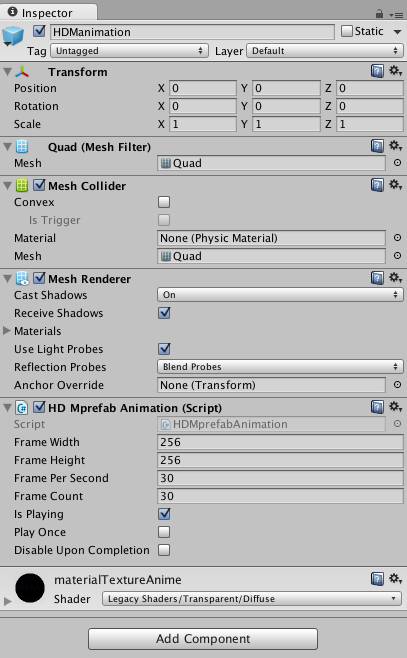
Le prefab est constitué des composants suivants :
- Un « Quad » Maillage rectangulaire constitué de 2 triangles visibles uniquement sur leur face avant.
- Le « Material » correspondant à la texture « Packed » contenant les différentes images de l’animation.
- Le script « HDMprefabAnimation » qui permet de jouer l’animation en sélectionnant la section adéquate de la texture « Packed » à afficher.
Les champs suivants sont remplis automatiquement lors de l’export :
- Le champ numérique « Frame Width » permet de spécifier la longueur en pixel de l’ensemble des « frames » dans la texture « Packed » cette valeur correspond à la longueur d’export.
- Le champ numérique « Frame Height » permet de spécifier la hauteur en pixel de l’ensemble des « frames » dans la texture « Packed » cette valeur correspond à la hauteur d’export.
- Le champ numérique « Frame Per Second » correspond au nombre de frame par seconde le réglage normal est de 30, vous pouvez accélérer ou ralentir la vitesse de lecture de vos animations en modifiant ce paramètre.
Attention : il faut que le jeu se joue au minimum avec ce nombre de FPS. - Le champ numérique « Frame Count » permet de régler le nombre d’image total de l’animation contenu dans la texture « Packed ».
- La case à cocher « Is Playing » permet d’activer la lecture automatique de l’animation une fois la scène chargée, si vous préférez la lancer manuellement il faut décocher cette option et l’activer ensuite par script.
- La case à cocher « Play Once » permet de spécifier si l’animation dois être lue une seule fois, par défaut l’animation est jouée en boucle.
- La case à cocher « Disable Upon Completition » permet de désactiver l’animation une fois sa lecture terminée, à utiliser avec « Play Once » pour optimiser les performances.