
Les options avancées
Import de chemin SVG
Pour afficher la section d’import de chemin SVG vous devez cliquer sur l ‘élément du menu « HDM > Import SVG Path » celle-ci sera alors visible dans l’inspecteur.
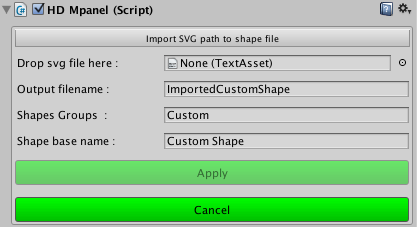
Les champs de la section :
- Le slot « Drop svg file here » vous permet de sélectionner le fichier SVG dont vous souhaitez importer les différents chemins, vous devrez remplacer l’extension SVG par txt pour pouvoir le glisser dans le slot.
- Le champ « Output filename » vous permet de spécifier le nom du fichier de forme qui sera généré.
- Le champ « Shape groups » vous permet de spécifier la catégorie sous laquelle les différentes formes seront référencées.
- Le champ « Shape base name » vous permet de spécifier le préfixe du nom de chaque forme importée, un préfixe de position lui sera ajouté.
- Le bouton « Apply » vous permet de lancer l’import et générera un fichier de forme avec l’extension « . bytes » dans le dossier Asset/Setting/ImportSVG.
- Le bouton « Cancel » vous permet d’annuler l’importation.
Prérequis à l’import de forme d’un fichier SVG :
- Le fichier SVG doit contenir un seul calque
- L’ensemble des éléments du fichier SVG doivent être convertis en chemin.
- Lorsque vous effectuez des rotations sur un élément dans Inkscape elle sont parfois stockées sous la forme de filtre sans modifier la position réelle des courbes, dans ce cas elles ne seront pas importées.
- Le plugin importe uniquement les chemins, il est incapable d’importer les réglages de style et/ou les options de Flou.
- L’extension du fichier SVG devra être remplacé par « .txt » il est aussi recommandé de déplacer le fichier dans le répertoire Assets/Setting/ImportSVG pour vous simplifier la vie dans la cas d’export de la configuration vers un autre projet.
Attention :
- l’import de chemin SVG crée uniquement le fichier de forme, si vous désirez utiliser ces formes il vous faudra au préalable charger ce fichier de forme en utilisant les préférences.
- Il vous est fortement recommandé de modifier le « Shape groups » et « Shape base name » puisque le système n’accepte pas que 2 formes différentes de même nom puissent être chargées en même temps.
Création de Preset
Un Preset permet de stocker l’ensemble des objets et animations d’un groupe (objet Regular) afin de pouvoir l’ajouter rapidement via l’assistant.
Pour créer un Preset vous avec besoin de 5 éléments :
- Un objet Regular contenant les objet(s) et animation(s) que vous souhaitez transformer en Preset
- Un nom
- Un nom de catégorie
- Une image d’aperçu que vous devez déplacer dans le dossier Assets/Setting/Preset au préalable (vous pouvez aussi utiliser noPreview.png)
- Des commentaires sur le Preset
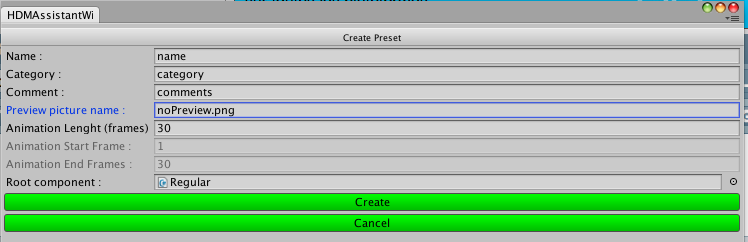
Une fois que vous avez les différents éléments nécessaires :
- Sélectionner dans la fenêtre « Hierachy » l’objet correspondant au groupe à transformer en Preset.
- Cliquer sur « HDM > Wizard > Add Preset » dans le menu HDM.
- Dans la fenêtre affichée, remplir chacun des champs et cliquer sur « Create ».
- Le champ « Name » doit le recevoir le nom du Preset.
- Le champ « Category » doit recevoir le nom de la catégorie dans lequel le Preset sera rangé (existante ou non).
- Le champ « Comment » correspond aux commentaires, vous pouvez sans aucun soucis taper plusieurs lignes de texte.
- Le champ « Preview picture name » est destiné à recevoir le nom de l’image d’aperçu du plugin extension comprise.
- Le champ « Animation Lenght (frames) » contient la longueur totale en frame du projet (remplis automatiquement).
- Les champs « Animation Start Frame » et « Animation End Frame » correspondent respectivement à l’index de la première frame sur laquelle une animation est présente et à l’index de la dernière frame ou une animation est présente. Pour plus d’information consultez la section GUI Assistant.
- Le champ « Root Component » contient un lien vers le groupe sélectionné dans la « Hierarchy » inutile de le modifier.
Remarque : si vous souhaitez modifier un Preset le plus simple et de l’instancier, d’effectuer vos modifications, de supprimer l’original via l’assistant et de le ré-ajouter.
Export des paramètres
Le plugin stocke dans le dossier Asset/Setting l’ensemble de vos préférences :
- Le fichier de Preset et les images d’aperçu sont stockés dans le dossier « Preset » attention à déplacer vos images d’aperçu dans ce dossier avant de créer vos Preset.
- Les Fichiers de forme importés et les fichiers SVG sources doivent se trouver dans importSVG si vous avez respecté les recommandations d’usage.
- Les fichiers de Polices doivent se trouver dans le répertoire Fonts.
- Enfin les 2 fichiers de formes de base du plugin se trouvent directement à la racine du dossier Setting :
- formesBezier.txt
- formeDeBase .bytes
Si vous avez respecté les différentes recommandations, copier le dossier « Setting » vous permet de conserver l’ensemble de vos réglages. Il sera cependant nécessaire de se rendre dans les préférences afin de s’assurer que l’ensemble des fichiers de formes utilisées sont chargés. Par exemple : Si vous avez créer un Preset qui utilise des formes personnalisées que vous avez importés au préalable : dans ce cas l’instanciation échouera si les fichiers de formes en question ne sont pas chargé au préalable.
Options de réparation / débogage
Z depth for panel
Cette fonction est disponible uniquement si vous sélectionnez « panel » et vous permet de réorganiser les différents objets Regular en profondeur afin d’optimiser l’usage de la plage disponible. Cette fonction vous permet aussi d’éviter que plusieurs objet Regular utilise la même profondeur, ce cas de figure peut arriver si vous dupliquez un objet Regular. En bref si vous constatez des soucis de profondeur visibles entre vos différents groupes d’objets dans la fenêtre « Game » cette option est susceptible de les résoudre.
Attention : les sous-objets ne seront pas réorganisés, pour cela voir la fonction « Z depth for Regular ».
Z depth for Regular
Identique à la fonction « Z depth for panel » cette fonction vous permet de corriger la profondeur des objets contenus dans l’objet « Regular ». A l’instar de la fonction précédente vous devez sélectionner un objet « Regular » pour qu’elle soit utilisable.
Show / Hide hierarchy complexity
Ces fonctions sont des fonctions de débogage, elle vous permettent d’afficher / cacher les objets que le plugin masque. Les objet masqués ne sont pas utile et sont masqués pour votre confort d’utilisation.
Clear windows link after layout error
A utiliser lorsqu’un ou plusieurs des items du menu HDM permettant d’ouvrir une fenêtre est désactivé alors que les fenêtres en question sont fermées.