
Mouvement
Rotation
Cette animation permet d’appliquer une ou plusieurs rotations à un objet.
Attention : Une fois la frame correspondante à la dernière rotation atteinte l’objet revient progressivement à sa rotation de base.
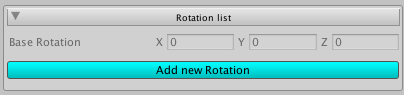
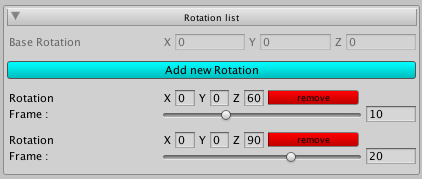
Le bouton « Add New Rotation » permet d’ajouter une nouvelle rotation à la liste. Pour chaque Rotation vous disposez des éléments suivants :
- Le réglage de la rotation en degré sur chacun des 3 axes (HDM étant un plugin 2D en pratique seul l’axe Z devrait vous intéresser).
- Le bouton « Remove » qui vous permet de supprimer une des rotations de la liste
- La glissière « Frame » qui vous permet de régler la frame à laquelle l’objet doit avoir atteint la rotation spécifiée.
Translation
Cette animation permet d’appliquer un ou plusieurs déplacements à un objet.
Les trajectoires de déplacement sont gérées via un système de courbe de Bézier que vous pouvez éditer graphiquement.
Attention : Une fois la frame correspondant au dernier déplacement atteinte l’objet revient progressivement à sa position de base.
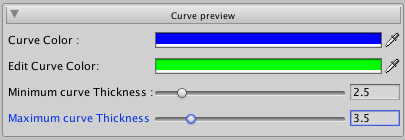
La section « Curve preview » permet de modifier les options de visualisation de la courbe correspondant au déplacement de l’objet :
- La zone « Curve Color » vous permet de régler la couleur d’affichage de l’aperçu de la courbe dans la fenêtre scène.
- La zone « Edit Curve Color » vous permet de régler la couleur de la section de courbe en cour d’édition dans la fenêtre scène.
- La glissière « Minimum curve Thickness » vous permet de régler l’épaisseur minimale de visualisation de la courbe lors de l’affichage de l’aperçu.
- La glissière « Maximum curve Thickness » vous permet de régler l’épaisseur maximale de visualisation de la courbe lors de l’affichage de l’aperçu.
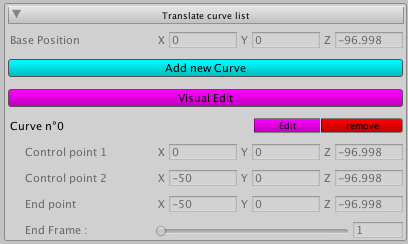
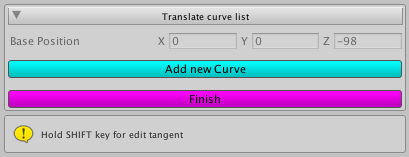
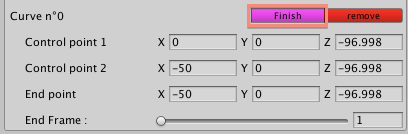
La section « Translate curve list » vous permet d’ajouter une ou plusieurs courbes et d’éditer leur(s) paramètres :
- Le bouton « Add new Curve » vous permet d’ajouter des courbes de Bézier (qui par défaut sont de simple droite).
- Une fois que vous avez ajouté une courbe les options suivantes sont disponibles :
- En dessous de « Add new Curve » le bouton « Visual Edit » permet de basculer dans le mode d’édition visuelle des courbes.
Dans ce mode vous pouvez déplacer chacun des points de fin des courbes existant ainsi que modifier la position des poignées qui détermine la courbure de la section de courbe en maintenant SHIFT appuyée.
Le bouton « Finish » vous permet de quitter le mode Edition Graphique. - Le bouton « Edit » vous permet d’éditer une courbe : par défaut les courbes sont verrouillées.
Si vous cliquez sur « Edit » le texte du bouton deviendra « Finish » pour quitter le mode d’édition.
A noter que la section de courbe en cour d’édition est affichée avec la couleur correspondant à « Edit Curve Color » afin que vous puissiez la différencier des autres courbes dans la fenêtre scène. - Le bouton « Remove » vous permet de supprimer une courbe.
- La section « poigné 1 » vous permet d’éditer manuellement la position de la poignée 1 (veuillez ne pas modifier la profondeur axe Z).
- La section « poigné 2 » vous permet d’éditer manuellement la position de la poignée 2 (veuillez ne pas modifier la profondeur axe Z).
- La section « point fin » vous permet d’éditer manuellement la position du point de fin le point de début étant pour la première courbe la position de base de l’objet et pour les courbes suivantes la position du point de fin de la courbe précédente.
- La glissière « End Frame » vous permet de régler la frame à laquelle l’objet doit avoir atteint le point de fin de la courbe.
- En dessous de « Add new Curve » le bouton « Visual Edit » permet de basculer dans le mode d’édition visuelle des courbes.
Dans ce mode vous pouvez déplacer chacun des points de fin des courbes existant ainsi que modifier la position des poignées qui détermine la courbure de la section de courbe en maintenant SHIFT appuyée.