
Les objets
L’objet racine : le panneau
L’objet panneau est la racine de l’arborescence des objets, il est ajouté automatiquement lors de la configuration de la scène par le menu HDM (HDM>Add Pannel). Cet objet va permettre le réglage de l’ensemble des paramètres de l’animation à générer ainsi que le réglage des options de « Preview » interactive. C’est aussi l’objet racine qui recevra les objets supports qui serviront de groupe pour les éléments graphiques.
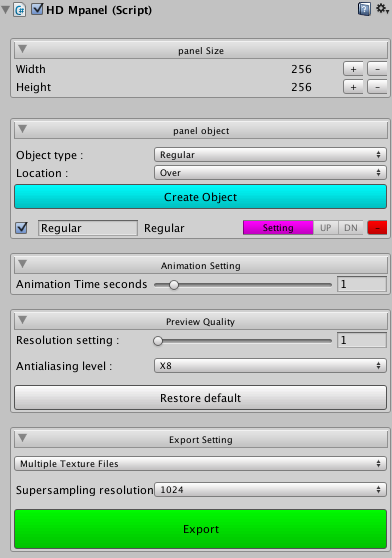
La section Panel Size permet de modifier la longueur et la hauteur de la texture à générer en utilisant les 2 boutons « + » « - » disponibles pour chacune des 2 dimensions.
La section Panel Object est une section de type liste d’objet, elle permet donc de :
- Créer des objets (Regular ou Pathern)
- Afficher / Masquer des objets de la Preview et de l’export via la case à cocher.
- Modifier leur nom dans l’arborescence via la zone de texte modifiable.
- Modifier leur profondeur d’affichage en utilisant les boutons « UP » et « DW ».
- Accéder aux paramètres de l’objet en utilisant le bouton « Setting ».
- Supprimer l’objet en utilisant le bouton « - ».
La section Animation Setting permet de régler la longueur de l’animation en secondes à raison de 30 frames par seconde. La durée sera arrondie à un nombre de frame entier.
La section Preview Quality permet de régler les paramètres de qualité de rendu de la Preview interactive :
- Résolution setting permet de spécifier le nombre de point minimal à rendre pour 1px, bien qu’accessible et fonctionnel il est préférable de laisser ce réglage à 1 sous peine d’alourdir considérablement l’Aperçu.
- Antialiasing level permet de régler le niveau d’anticrénelage de la L’Aperçu, n’ayant en général que peu d’impact en terme de performance nous vous recommandons de l’activer pour votre confort visuel. Le bouton « Restore default » vous permet de réinitialiser les paramètres de base.
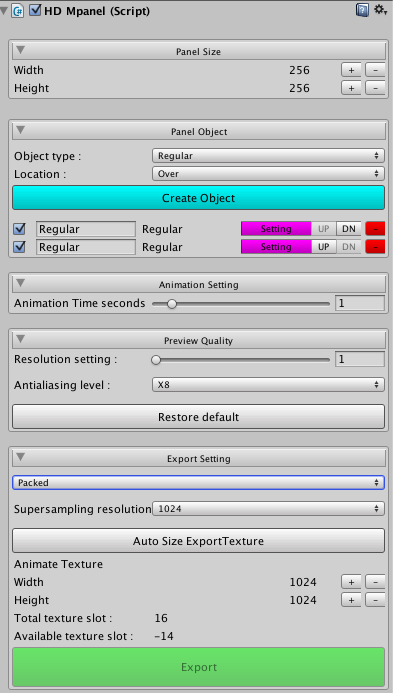
La section Export Setting vous permet de régler les options d’export avant de le lancer :
- La première liste déroulante vous permet de sélectionner le type d’export, chaque option supérieure incluant la génération des éléments des options précédentes.
- Multiple Texture Files : génère 1 fichier texture correspondant à chacune des frames de l’animation (utile pour un import des différentes frames dans Final Cut ou Adobe After Effect par exemple).
- Packed : Génère en plus une texture qui contient l’ensemble des frame à la suite, afin d’effectuer un affichage dynamique via un script qui modifie l’option offset de la texture.
- Prefab + Asset Package : Génère en plus un Prefab animé correspondant à l’animation ainsi qu’un package Unity que vous pouvez directement importer dans un autre projet pour jouer l’animation (l’ensemble des dépendance de l’animation étant incluse)
- La seconde liste déroulante « Supersampling resolution » vous permet de spécifier le niveau de sur-échantillonnage pour le calcul manuel de l’anticrénelage de chaque frame généré, plus la résolution est élevée, plus la qualité d’export et le temps de calcul par frame est important.
- Si vous avez sélectionné l’option « Packed » ou « Prefab + Asset Package » une section pour sélectionner la taille de la texture d’export sera visible.
- Le bouton « Auto Size ExportTexture » permet de calculer automatiquement la taille de la texture Packed nécessaire pour contenir l’ensemble des frames générées.
- Vous pouvez aussi régler manuellement la taille de la texture en utilisant les boutons « + » et « - » sur chacune des dimensions.
- La ligne « Texture Slot » vous indique le nombre d’emplacements de texture disponibles dans la texture Packed pour les dimensions sélectionnées.
- La ligne « Available texture slot » vous indique le nombre d’emplacement disponible après export de l’animation dans la texture Packed. Tant que celui-ci est négatif vous ne serez pas en mesure de lancer l’export.
- Le bouton Export Vous permet de lancer la génération des différents éléments en fonction des options d’export, il peut être désactivé si les paramètres sont incorrects (voir section ci-dessus). Lorsque vous cliquez sur le bouton d’export un nouveau dossier sera créé dans « Asset/Exports » portant le nom de la scène actuelle suivi de la date de génération.
Attention : Lorsque vous cliquez sur le bouton d’export, Unity sera verrouillé et vous affichera une barre de progression, mise à jour au fur et à mesure de la génération des frames. Pensez à sauvegarder avant de lancer l’export car en cas d’erreur Unity restera bloqué sans vous permettre de sauvegarder la scène et vos dernières modifications seront perdues.
Les objets supports
Regular
L’objet Regular est un objet conteneur, il est l’équivalent d’un groupe et les différents objets support créés peuvent être réorganisés (en terme de profondeur) sur l’objet panneau.
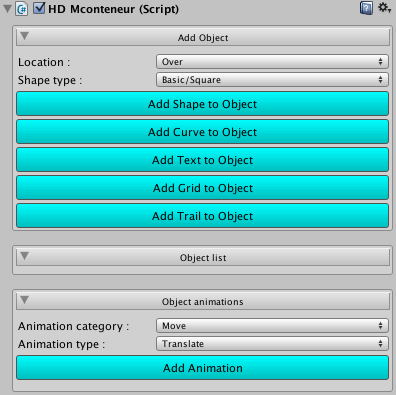
La section Add Object permet d’ajouter un objet au groupe :
- La liste déroulante « Location » permet de choisir si l’objet ajouté doit l’être au dessus « Over » ou en dessous « Beneath » des objets existants.
- La liste déroulante « Shape type » permet de sélectionner le type de forme à ajouter, si l’objet que l’on souhaite ajouter est un objet « Shape » dans le cas contraire ce champ est ignoré lors de la création de l’objet.
- Les différents boutons permettent d’ajouter chacun un type d’objet au groupe.
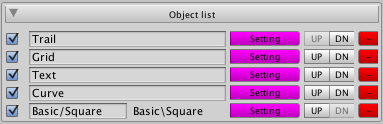
La section Object list est une section de type liste d’objet elle permet donc de visualiser et modifier les objets appartenant au groupe :
- Afficher / Masquer des objets de la Preview et de l’export via la case à cocher en début de ligne.
- Modifier leur nom dans l’arborescence via la zone de texte modifiable.
- Modifier leur profondeur d’affichage relative en utilisant les boutons « UP » et « DW ».
- Accéder aux paramètres de l’objet en utilisant le bouton « Setting ».
- Supprimer l’objet en utilisant le bouton « - ».
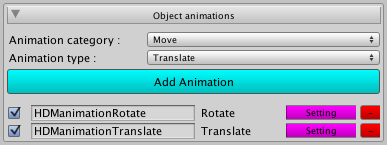
La section Objet animation est une section de type liste d’animation qui permet d’ajouter et modifier des animations à l’objet :
- La liste déroulante « Animation category » permet de sélectionner la catégorie d’animation qui contient l’animation que l’on souhaite ajouter à l’objet (seules les catégories contenant des animations compatibles avec l’objet sont listées).
- La liste déroulante Animation type permet de sélectionner l’animation que l’on souhaite ajouter à l’objet (seules les animations compatible avec l’objet sont listées).
- Le bouton Add Animation permet d’ajouter l’animation sélectionnée à l’objet.
- Chacune des lignes d’animations disposent des éléments suivants :
- La case à cocher en début de ligne permet d’activer / désactiver des animations de la Preview ET de l’export.
- La zone de texte modifiable permet de modifier leur nom.
- Le label ensuite indique le type de l’animation.
- Le bouton « Setting » permet d’accéder aux paramètres de l’animation.
- Le bouton « - » permet de supprimer l’animation.
Pathern
Non disponible pour le moment.
Les objets classiques
Objet Forme
L’objet « Shape » est un objet de taille variable sur 2 dimensions généré plein ou en mode contour. Vous pouvez importer vos propres « Path » Inkscape dans la bibliothèque de forme du plugin (voir Options avancés Import de chemin SVG).
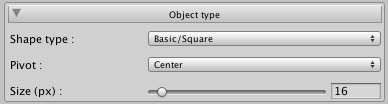
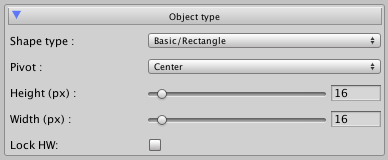
La section Object type :
- La liste déroulante « Shape type » permet de sélectionner le type de forme, vous pouvez changer la forme sélectionnée sans perdre ses paramètres.
- La liste déroulante « Pivot » permet de sélectionner la position du point de pivot de l’objet, ce paramètre est particulièrement important lors de l’application d’une animation de mouvement sur l’objet.
- S’il s’agit d’un objet où les valeurs de hauteur et longueur sont identiques (carré, cercle) vous disposez d’une glissière « Size » qui permet de régler la taille des 2 dimensions en même temps.
- Sinon vous avez 2 glissières « Height » et « Width » qui vous permettent de respectivement régler la hauteur et la longueur en pixel de la forme.
- Le case à cocher « Lock HW » permet la modification des 2 dimensions via la déplacement d’une des 2 glissières.
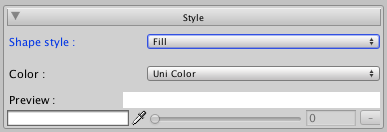
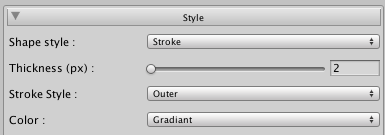
La section Style :
- La liste déroulante « Shape style » : permet de choisir si la forme est pleine « Fill » ou si l’on veut dessiner uniquement son contour « Stroke ».
- Si l’on est en mode « Stroke » :
- une glissière « Thickness » permet de régler l’épaisseur du contour en pixel
- une liste déroulante « Stroke Style » permet de choisir si l’on veut un contour extérieur « Outer » ou intérieur « Inner ».
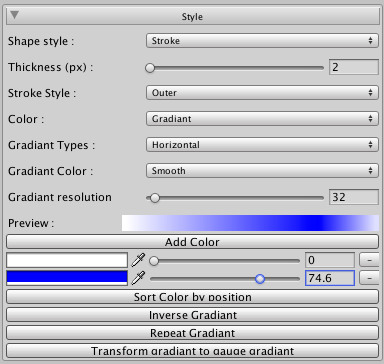
- La liste déroulante « Color » permet ensuite de sélectionner le type de remplissage à appliquer à la forme ou son contour.
- « Uni Color » permet de sélectionner une couleur unique :
- Le champ Preview affiche un aperçu de la texture utilisé sur l’objet
- En cliquant sur le champ en dessous ou sur la pipette on peut sélectionner la couleur à appliquer.
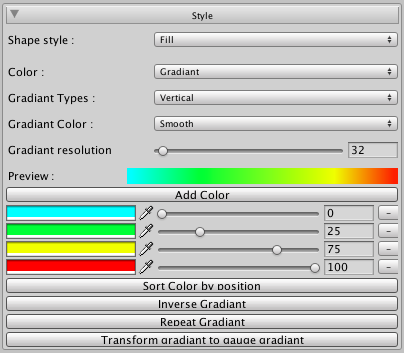
- « Gradiant » permet de générer un dégradé sur 1 axe :
- La liste déroulante « Gradiant Type» permet de sélectionner comment le dégradé est appliqué à l’objet :
- « Horizontal » pour horizontalement
- « Vertical » pour verticalement
- « Rope » qui consiste à enroulé le dégradé le long de la forme
- La liste déroulante « Gradiant Color » permet de régler le type de transition d’une couleur à une autre (le réglage de la résolution peut être nécessaire en complément)
- « Smooth » pour une transition progressive
- « Hard » pour une transition rapide qui provoque un effet de pallier
- La glissière « Gradiant resolution » permet de régler la résolution de la texture utilisée. Réduire la résolution simplifie la création d’effet de pallier, augmenter la résolution peut aider à obtenir un résultat net notamment si vous utilisez l’outil de génération d’indicateur.
- Le bouton « Add Color » permet d’ajouter une couleur dans la liste des couleurs du gradiant
- La liste de couleur affichée propose 4 colonnes :
- La première permet de modifier les composantes RVBA de la couleur sélectionnée.
- La seconde et la troisième permettent de régler la position de la couleur dans le dégradé.
- La dernière colonne contient un bouton « - » qui permet de supprimer la couleur.
- Le bouton « Sort Color by position » permet de modifier l’ordre d’affichage des couleurs selon leur position dans la texture.
- Le bouton « Inverse Gradiant » permet d’inverser le sens du dégradé.
- Le bouton « Repeat Gradiant » permet de diviser par 2 la taille du dégradé actuel et de l’ajouter à nouveau à la suite.
- Le bouton « Transform gradiant to gauge gradiant » permet de générer rapidement des dégradés de type indicateur composé de multiples rectangles séparés. (voir à la fin des réglages de color).
- La liste déroulante « Gradiant Type» permet de sélectionner comment le dégradé est appliqué à l’objet :
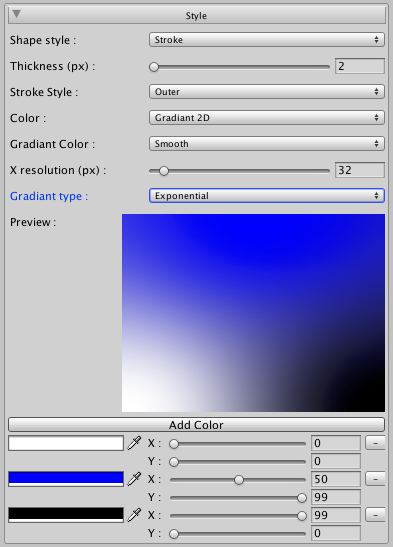
- « Gradiant 2D » permet de générer un dégradé sur 2 axes (Seule les différences avec les champs « Gradiant » vont être abordés, reportez vous à la section « Gradiant » pour les champs manquants):
- La glissière résolution règle cette fois la résolution en X et Y, le temps de calcul pouvant être conséquent attention à rester sur une résolution assez faible pendant vos tests.
- La liste déroulante « Gradiant type » permet de spécifier l’algorithme utilisé pour passer d’une couleur à l’autre « Exponential » est particulièrement intéressant si vous utilisez peu de couleur.
- La liste des couleurs offrent cette fois 2 glissières de position pour chaque couleur vous permettant de régler la position en X et en Y de chacune des couleurs.
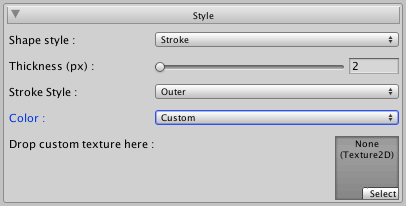
- « Custom » vous permet de fournir une texture personnalisé à plaquer sur l’objet généré.
- « Uni Color » permet de sélectionner une couleur unique :
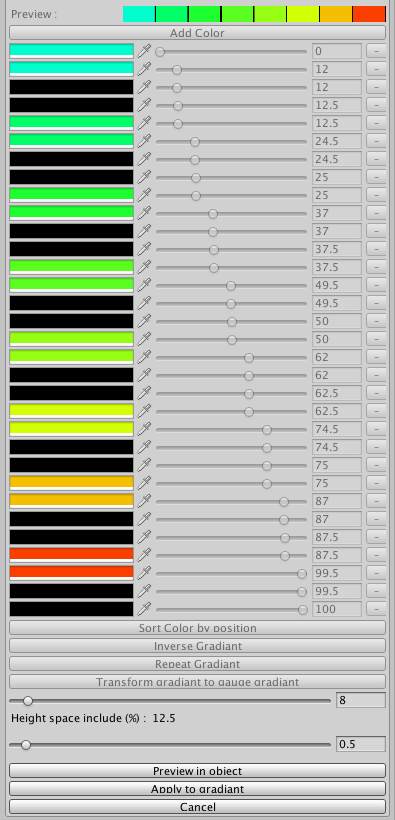
- Le bouton « Transform gradiant to gauge gradiant » permet de générer rapidement des dégradés de type indicateur composé de multiples rectangles séparés.
Ce mode est particulièrement utile en conjonction avec des animations de la catégorie Color and Texture.
Commencez par créer un dégradé ou les couleurs se trouvent à la position désirée avant de cliquer sur ce bouton.- La première glissière permet de régler le nombre de brique à générer.
- La ligne en dessous indique la taille en pourcent de chaque brique, cette information vous sera ensuite demandée dans les animations si vous souhaitez traiter chaque brique comme un élément entier.
- La seconde réglette vous permet de régler la taille de l’espace entre chaque brique (valeur par défaut 0.5%).
- Le bouton « Preview » vous permet d’obtenir un aperçu du dégradé généré avec ces paramètres (vous pouvez augmenter la résolution du dégradé n’importe quand pour obtenir un résultat plus fidèle aux paramètres).
N’hésitez pas à tester plusieurs versions, vous ne perdrez pas le dégradé original. - Le bouton « Apply to gradiant » permet de remplacer définitivement le dégradé de base par celui actuellement pré-visualiser.
- Le bouton « Cancel » vous permet de revenir à votre dégradé original de base sans appliquer de modification.
La section Object animation est identique à celle se trouvant sur l’objet Regular.
Objet Texte défilant
L’objet texte défilant est animé par défaut et propose donc des paramètres en rapport directement sur l’objet. C’est un objet ou la sélection du style est limitée à une couleur unique via l’interface. Cependant la possibilité d’utiliser certaines balises Rich Text Unity permet de passer outre cette limitation : concrètement les balises gras, italique, taille de police et couleur sont disponibles. Pour plus d’informations consulter cette page : http://docs.unity3d.com/Manual/StyledText.html
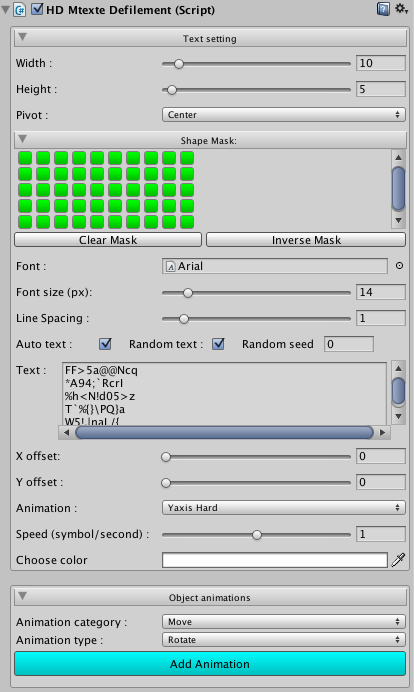
La section Text setting :
- La glissière « Witdh » permet de régler la longueur en colonne de caractère de l’objet.
- La glissière « Height » permet de régler la hauteur en ligne de caractère de l’objet.
- La liste déroulante « Pivot » permet de sélectionner la position du point de pivot de l’objet, ce paramètre est particulièrement important lors de l’application d’une animation de mouvement sur l’objet.
- La zone « Shape Mask » permet de régler les caractères visibles et cachés de l’objet, chaque petit rectangle représentant l’état d’un caractère : vert pour afficher et rouge pour cacher.
Pour changer l’état d’un rectangle il suffit de maintenir le bouton de la souris enfoncé et de se déplacer sur les carrés dont l’on veut modifier l’état, le bouton gauche rend visible alors que le bouton droit cache les objets. - Le bouton « Clear Mask » permet de rendre l’ensemble des caractères visibles.
- Le bouton « Inverse Mask » permet d’inverser le réglage de visibilité de chacun des caractères.
- La zone « Font » permet de sélectionner la police à utiliser pour rendre le texte, il peux être intéressant d’utiliser une police à largeur fixe pour obtenir un texte dont la taille ne varie pas pendant son animation (les différentes versions de la polices Hack fournis avec le plugin sont de ce type).
- La glissière « Font Size » vous permet de modifier la taille de la police utilisée en pixel.
- La glissière « Line Spacing » vous permet de modifier la taille de l’espacement entre 2 lignes de texte (valeur en pourcent relative à l’espacement normal).
- La case « Auto text » vous permet d’automatiser la génération de texte lors du changement de taille de la zone, si elle est cochée la zone « Text » sera remplie d’un nombre correct de « X ».
- La case « Random text » permet de remplacer les « X » généré, si la case « Auto text » est cochée par des caractères aléatoires. La zone « Random seed » vous permettant de modifier la graine du générateur aléatoire afin d’obtenir des résultats identiques à chaque fois que vous lancez l’aperçu.
- La zone « Text » vous permet de visualiser et de modifier le texte généré automatiquement, attention à bien décocher « Auto text » sous peine de perdre vos modifications en cas de changement de taille de l’objet.
- La glissière « X offset » permet de décaler de N colonnes le caractère affiché en premier sur chaque ligne.
- La glissière « Y offset » permet de décaler de N lignes la première ligne affichée.
- La liste déroulante « Animation » vous permet de sélectionner le type d’animation à appliquer à l’objet :
- « None » : si le texte doit rester statique
- « Y axis Hard » si le texte dois défiler en vertical.
- « X axis Hard » si le texte dois défiler en horizontal.
- La glissière « Speed » permet de régler la vitesse à laquelle le défilement doit s’effectuer en Glyphe par seconde.
- Enfin la zone « Choose color » permet de spécifier la couleur unique dans laquelle le texte doit être affiché (veuillez vous référer au début de la documentation de cet objet pour plus d’information sur les options Rich Text).
Objet Courbe
L’objet courbe est animé par défaut et propose donc des paramètres en rapport avec son animation directement sur l’objet. Cet objet est conçu de manière à ce que la combinaison d’un ensemble de sous-courbe simple permette la création d’une courbe complexe.
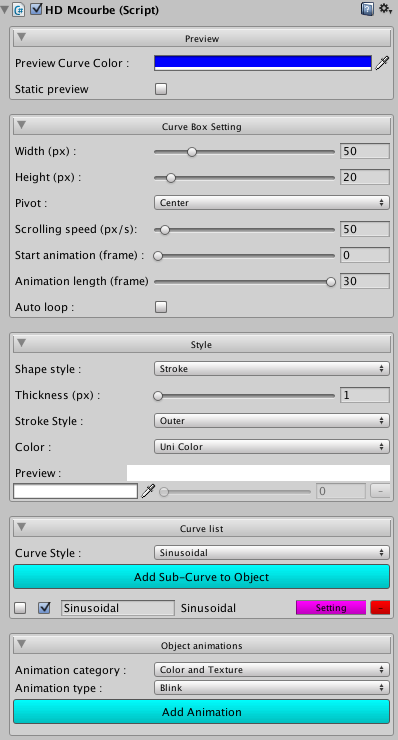
La Section Preview permet d’afficher un aperçu de la courbe résultante du mélange des sous courbe :
- Le champ « Preview Curve Color » permet de modifier la couleur de la courbe d’aperçu
- La case à cocher « Static Preview » Permet d’activer l’affichage de l’aperçu.
La section Curve Box Setting permet le réglage des options de la courbe :
- La glissière « Width » permet de régler la longueur en pixel de la courbe.
- La glissière « Height » permet de régler la hauteur en pixel de la courbe.
- La liste déroulante « Pivot » permet de sélectionner la position du point de pivot de l’objet, ce paramètre est particulièrement important lors de l’application d’une animation de mouvement sur l’objet.
- La glissière « Scrolling speed » permet de régler la vitesse en pixel/s de déplacement de la courbe.
- La glissière « Start Animation » permet de régler le décalage en frame d’apparition de la courbe
- La glissière « Animation length » permet de régler la longueur en frame de l’animation (si celle-ci doit se terminer avant la fin de l’animation)
- La case à cocher « Auto loop » permet de contraindre la courbe à boucler automatiquement (utile uniquement si la courbe couvre la totalité de l’animation).
La section Style est identique à la section style de l’objet Forme.
La section Curve List permet la gestion des sous courbes qui composent la courbe :
- La liste déroulante « Curve Style » permet de sélectionner le type de sous courbe à ajouter à la liste :
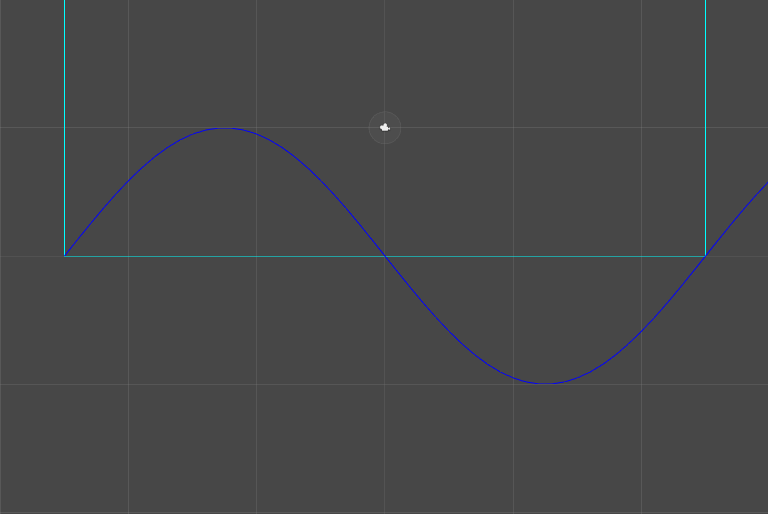
« Sinusoidal »
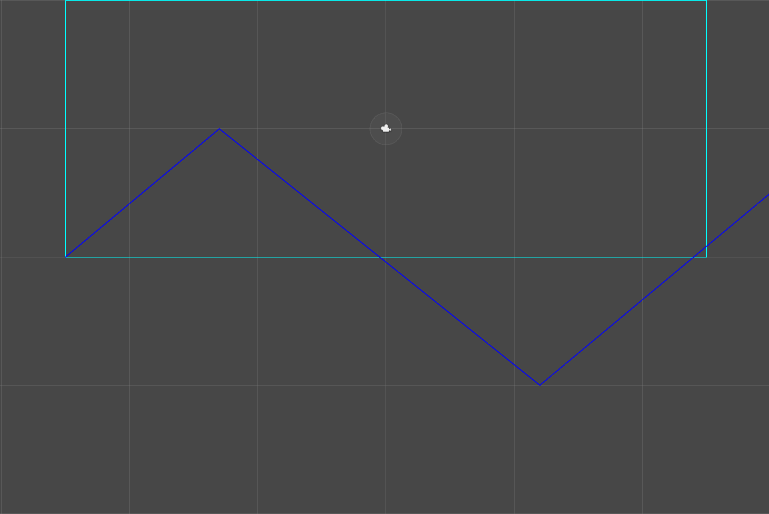
« Triangle »
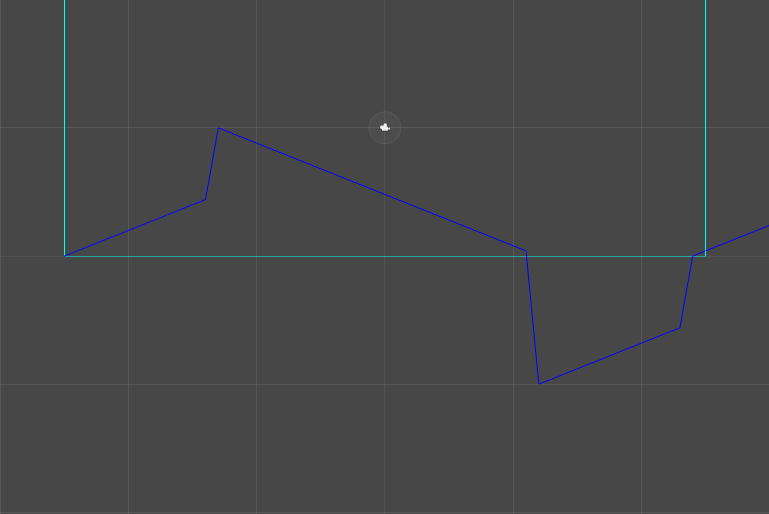
« Shark »
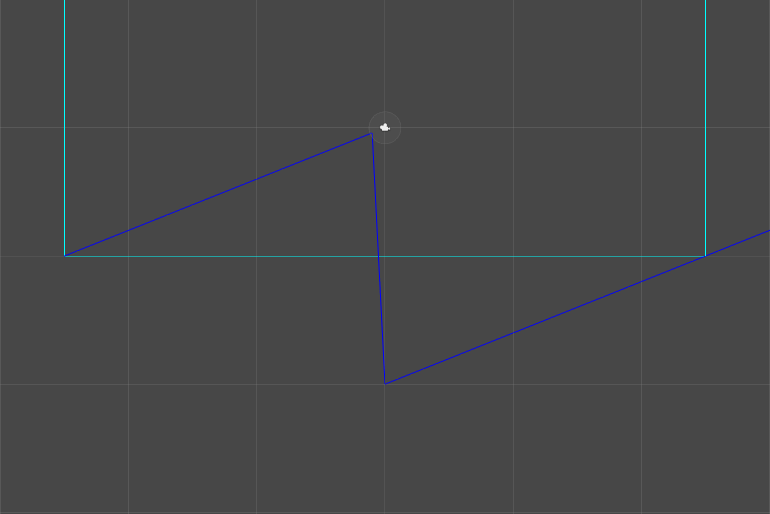
« Saw »
- Le bouton « Add Sub-Curve to Object » permet d’ajouter le type de sous courbe sélectionné à la liste.
- La première case à cocher permet d’afficher la preview statique correspondante à la sous-courbe.
- La seconde case à cocher permet d’activer/désactiver la sous-courbe.
- La zone de texte permet de modifier le nom de la sous-courbe.
- Le label indique le type de la sous-courbe.
- Le bouton « Setting » permet de modifier les paramètres de la sous-courbe.
- Le bouton « - » permet de supprimer la sous courbe.
La section Object animation est identique à celle se trouvant sur l’objet Regular.
Objet sous-courbe
L’objet sous-courbe est un objet enfant de l’objet courbe et ne peut donc être créé que via la liste de sous-courbe d’un objet courbe.
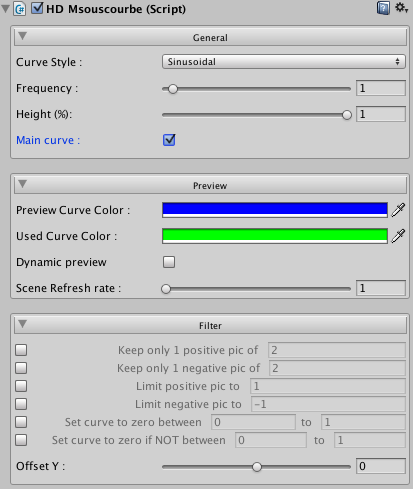
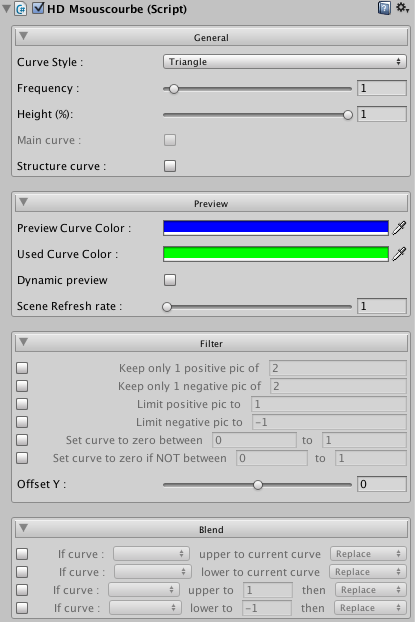
La section General :
- La liste déroulante « Curve Style » permet de modifier le type de sous courbe sans perdre ses paramètres.
- La glissière « Frequency » permet de modifier la fréquence d’oscillation de la sous-courbe.
- La glissière « Height » permet de modifier la hauteur de la sous-courbe de 0 à 1.
- Les cases à cocher « Main curve » et « Structure curve » vous permettent de sélectionner le type de sous courbe :
- Si vous cochez « Main curve » votre sous-courbe entre dans la composition de la courbe et peut être utilisée comme courbe de construction.
Attention vous ne pouvez avoir qu’une seule sous-courbe principale, si la case est désactivée c’est qu’une sous-courbe principale existe déjà. - Si vous cochez « Structure Curve » la sous-courbe n’entre plus dans la composition de la courbe, elle devient utilisable uniquement comme source dans la section Blend (mélange).
- Si vous ne cochez aucune des 2 cases votre sous-courbe entre dans la composition de la courbe et peut se voir appliquer des actions de mélange (voir section Blend).
- Si vous cochez « Main curve » votre sous-courbe entre dans la composition de la courbe et peut être utilisée comme courbe de construction.
La section Preview :
- « Preview Curve Color » permet de régler la couleur d’aperçu des sections de sous-courbe non utilisées dans la courbe.
- « Used Curve Color » permet de régler la couleur d’aperçu des sections de sous-courbe utilisées dans la courbe.
- La case à cocher « Dynamic preview » permet de basculer dans le mode aperçu dynamique ou la courbe se déplace à l’écran.
- La glissière « Scène Refresh Rate » permet de choisir la vitesse de rafraichissement en image par seconde de l’aperçu dynamique.
La section Filter permet d’activer 1 ou plusieurs filtres qui vont impacter la courbe. L’activation d’un filtre se fait en cochant la case en début de ligne et en réglant les paramètres du filtre dans les champs modifiable.
- « Keep only 1 positive pic of X » : permet de conserver uniquement 1 pic positif sur X, la valeur X étant modifiable et doit être un nombre entier.
- « Keep only 1 negative pic of X » : permet de conserver uniquement 1 pic négatif sur X, la valeur X étant modifiable et doit être un nombre entier.
- « Limit positive pic to X » : permet de limiter à la valeur X les pics positifs (la valeur par défaut de X d’un pic est de (Hauteur courbe / 2) * hauteur sous courbe).
- « Limit negative pic to X » : permet de limiter à la valeur X les pics négatifs (la valeur par défaut de X d’un pic est de -(Hauteur courbe / 2) * hauteur sous courbe).
- « Set curve to zero between X to Y » : permet de mettre à zéro la section de sous courbe situé entre la position X et Y (1 unité représentant la longueur de la courbe, le début de la sous courbe étant l’origine (0)).
- « Set curve to zero if NOT between X to Y » : permet de mettre à zéro l’ensemble de la sous courbe en dehors de la section situé entre la position X et Y (1 unité représentant la longueur de la courbe, le début de la sous courbe étant l’origine (0)).
- La glissière « Offset Y » permet de décaler sur l’axe des Y d’un pixel par unité la sous-courbe dans les 2 sens.
La section Blend permet de modifier la sous-courbe actuelle en fonction de la valeur d’une sous-courbe de construction.
La modification dépend du choix de l’action et de la condition qui provoque cette action.
Il y a 3 actions possibles :
- « Replace » : Permet de remplacer les points de la sous-courbe par les points de la sous-courbe de construction.
- « Add » : Permet d’ajouter à la valeur Y d’un point de la sous-courbe la valeur Y du point correspondant en X de la sous-courbe de construction.
- « Substract » Permet de soustraire de la valeur Y d’un point de la sous-courbe la valeur Y du point correspondant en X de la sous-courbe de construction. Le choix de la sous-courbe de construction à laquelle la sous-courbe doit être comparée est fait en sélectionnant le nom de la sous-courbe dans la liste déroulante de chaque condition.
- « If curve X upper to current curve ACTION » : Effectue ACTION choisie sur les points de la sous-courbe actuelle si leurs valeurs en Y sont inférieures à la valeur Y des points correspondant dans la sous-courbe de construction X.
- « If curve X lower to current curve Action » : Effectue ACTION choisie sur les points de la sous-courbe actuelle si leurs valeurs en Y sont supérieures à la valeur Y des points correspondant dans la sous-courbe de construction X.
- « If curve X upper to VAL the ACTION » : Effectue ACTION choisie sur les points de la sous-courbe actuelle si la valeur des point de la sous-courbe de construction X est supérieure à la valeur VAL. La valeur VAL se réfère à la hauteur en pixel de la sous-courbe par rapport à l’axe d’origine.
- « If curve X lower to VAL the ACTION » : Effectue ACTION choisie sur les points de la sous-courbe actuelle si la valeur des point de la sous-courbe de construction X est supérieure à la valeur VAL. La valeur VAL se réfère à la hauteur en pixel de la sous-courbe par rapport à l’axe d’origine.
Objet Grille
L’objet grille permet de générer des grilles horizontales et verticales, une option permet aussi de tracer des diamètres avec ou sans trou central.
Attention : l’unité de certaines glissières passe du pixel au degré lorsque l’on est dans le mode « Spherical ».
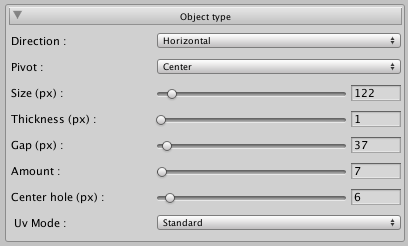
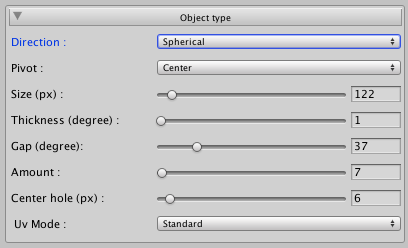
La section Object Type permet d’effectuer tous les réglages de l’objet :
- la liste déroulante « Direction » permet de spécifier le type de grille à créer :
- « Horizontal » : pour une grille horizontale
- « Vertical » : pour une grille verticale
- « Spherical » : pour une grille en forme de cercle ou chaque ligne représente le diamètre du cercle et passe par le centre.
- La liste déroulante « Pivot » permet de sélectionner la position du point de pivot de l’objet, ce paramètre est particulièrement important lors de l’application d’une animation de mouvement sur l’objet.
- La glissière « Size » permet de régler la longueur en pixel de chacune des lignes pour les modes « Horizontal » et « Vertical » et le diamètre du cercle pour le mode « Spherical ».
- La glissière « Thickness » permet de régler l’épaisseur de chaque trait en pixel pour les modes « Horizontal » et « Vertical » et l’épaisseur du trait en degré pour le mode « Spherical ».
- La glissière « Gap » permet de régler l’espace entre chaque trait en pixel pour les modes « Horizontal » et « Vertical » et en degré pour le mode « Spherical ».
- La glissière « Amount » permet de régler le nombre de ligne à afficher.
- La glissière « Center hole » permet de créer un trou central (en pixels) dans les lignes si sa valeur est supérieur à 0.
C’est particulièrement utile dans le mode « Spherical » pour obtenir des effets visuel assez complexe (par exemple les traits correspondants aux heures d’une horloge). - La liste déroulante « Uv Mode » permet de modifier la méthode de placage du remplissage qui va s’effectuer sur les lignes de la grille :
- Le mode « Standard » : permet que le remplissage soit appliqué sur chaque ligne comme si chacune des lignes était un rectangle.
- Le mode « Global » : permet de considérer l’ensemble de la zone des lignes comme un unique objet sur lequel est plaqué le remplissage.
La section Style est identique à la section style de l’objet Forme.
La section Object animation est identique à celle se trouvant sur l’objet Regular.
Objet Trainé
L’objet « Trail » génère une trainée en fonction du déplacement d’un autre objet ; dés lors son fonctionnement entraine quelques subtilités :
- Il faut choisir un objet qui se déplace pour voir un début de trainé sinon le résultat ne sera pas visible
- La trainée est générée par une interpolation du déplacement donc elle n’est pas exactement identique au mouvement.
- La génération d’une interpolation correcte nécessite de passer par l’ensemble des frame qui précède la frame actuelle donc : positionner le curseur de la fenêtre du contrôleur d’animation directement sur une frame peut générer un résultat incorrect.
Dés lors il est préférable de lancer la lecture de la frame 0 et d’interrompre la lecture sur la frame désirée, au besoin l’utilisation des boutons « Previous Frame » et « Next Frame » permettant de se positionner exactement au bon endroit sans « casser » l’interpolation.


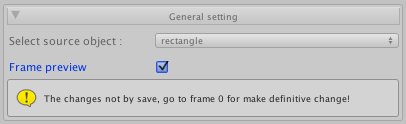
La section General setting permet de sélectionner l’objet source du mouvement et de passer dans un mode de test rapide des paramètres de style :
- La liste déroulante « Select source object » vous permet de sélectionner l’objet utilisé comme source de la trainé (attention celui-ci doit bouger sous peine de ne pas avoir de rendu visible).
- La case à cocher « Frame preview » permet de tester l’effet de différents réglages lorsque l’on est sur une frame différente de la frame zéro. Cette option est mise à disposition pour simplifier la recherche des paramètres désirés avec un rendu visuel puisqu’à la frame zéro aucune trainée ne peut être visible.
Attention : il s’agit uniquement de tester le rendu, le changement de frame vous fera perdre vos réglages, aussi une fois les paramètres satisfaisants trouvés il vous faut les appliquer à la frame 0 comme pour les autres objets.
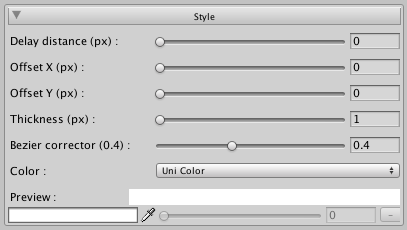
La section Style est similaire à la section style de l’objet Shape pour certaines parties, nous allons donc uniquement parler des différences ci dessous (voir Forme pour les autres options) :
- La glissière « Delay distance » permet de retarder l’apparition de la trainée de la longueur en pixel spécifié.
- La glissière « Offset X » permet de décaler sur l’axe X la trainée (unité en pixels).
- La glissière « Offset Y » permet de décaler sur l’axe Y la trainée (unité en pixels).
- La glissière « Bezier corrector » permet de régler les paramètres de l’algorithme d’interpolation de Bézier de la trajectoire 0,4 est la valeur par défaut.