
Pour commencer
Installation du plugin dans un nouveau projet
Veuillez importer le package dans un nouveau projet Unity (menu Assets > Import package > Custom Package).
Une fois l’importation terminée vous devriez avoir un nouveau menu « HDM » disponible.
Créer une nouvelle scène
Créer une nouvelle scène via « File > New Scene ».
Ajouter l’objet panel en cliquant sur l’item du menu « HDM > Add panel ».
Vous pouvez désormais commencer à travailler en sélectionnant l’objet panel.
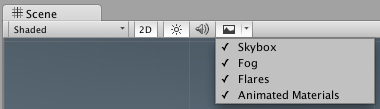
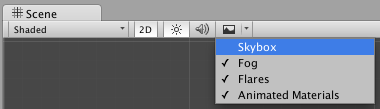
Attention : Il peut être nécessaire de décocher « Skybox » sur la fenêtre « Scene »:
Fonctionnement global
Il y a 5 règles importantes pour travailler avec ce plugin :
- Toujours utiliser ce plugin dans un projet séparé : lorsque vous aurez finis de travailler sur votre Gui vous l’exporterez alors vers votre projet.
Cette approche vous permet de :- limiter les conflits
- accélérer la vitesse de construction lors du « Build » de votre projet et/ou la recompilation de vos scripts
- éviter les mises à jours d’Unity qui casse votre projet : vous pouvez très bien avoir un projet en 3.x et utiliser ce plugin avec l’installation d’Unity 5 avant d’exporter vers le projet en 3.x.
- Toujours utiliser une nouvelle scène pour chaque GUI afin de vous permettre de revenir modifier chaque GUI séparément en fonction de vos besoins.
Attention : Si vous utilisez des fonctions avancées d’imports de forme SVG il peut être plus intéressant de créer un autre projet pour éviter des conflits. - Ne jamais cliquer sur Play, ce plugin a été conçu pour fonctionner intégralement en mode éditeur, si vous cliquez sur Play vous risquez de casser votre scène.
- Utiliser l’inspecteur pour modifier vos objets, évitez notamment de déplacer, supprimer vos objets dans la fenêtre « Hierarchy » sous peine de provoquer des soucis de profondeurs et/ou de casser votre scène dans les cas extrême.
- Les paramètres des objets sont réglable uniquement sur la frame 0, les rares exceptions à cette règle ne sauvegarderont pas vos modifications.