
La Gui
Le contrôleur d’animation
Le contrôleur d’animation est une fenêtre qui permet de se déplacer dans les frames (images) de l’animation : il est l’équivalent d’une télécommande.
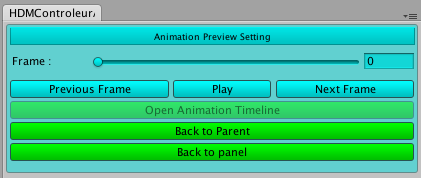
- La glissière « Frame » permet de se déplacer librement dans les frames de l’animation.
- Le Bouton « Previous Frame » permet de se déplacer d’un frame en arrière si la frame actuelle est différente de 0.
- Le Bouton « Next Frame » permet de se déplacer d’une frame en avant si la frame actuelle est différente de la frame finale.
- Le bouton « Play » permet de jouer en boucle l’aperçu de l’animation, lorsque l’animation est en cours de lecture le texte change pour « Stop » vous permettant d’arrêter la lecture.
- Le bouton « Open Animation Timeline » vous permet d’ouvrir la fenêtre Timeline si celle-ci n’est pas déjà ouverte.
- Les 2 boutons suivants sont dépendants du contexte ils permettent respectivement :
- De remonter sur l’objet parent pour « Back to Parent »
- De remonter sur le panneau pour « Back to panel »
La Timeline
La Timeline est une fenêtre qui permet de visualiser et modifier les animations sur les objets.
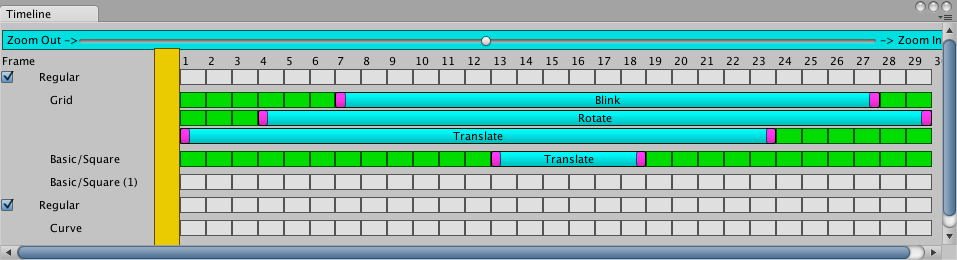
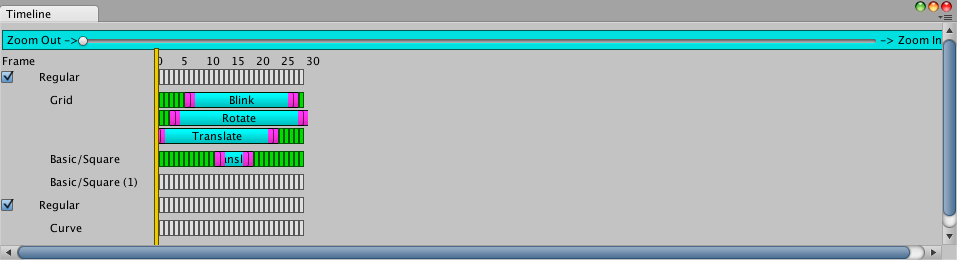
- La glissière « Zoom Out » « Zoom In » permet de zoomer/dézoomer sur la Timeline ce qui a pour conséquence de modifier la taille de chaque frame.
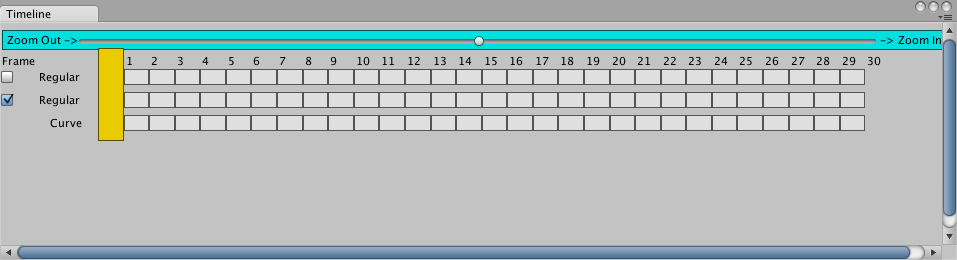
- La ligne « Frame » indique l’index de la frame.
- La zone de gauche affiche le nom des objets. Lorsque l’objet est un groupe, une case à cocher est présente devant, elle permet d’afficher ou masquer les objets du groupe.
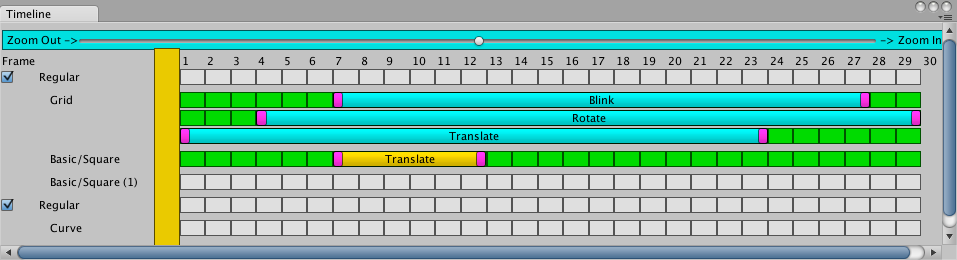
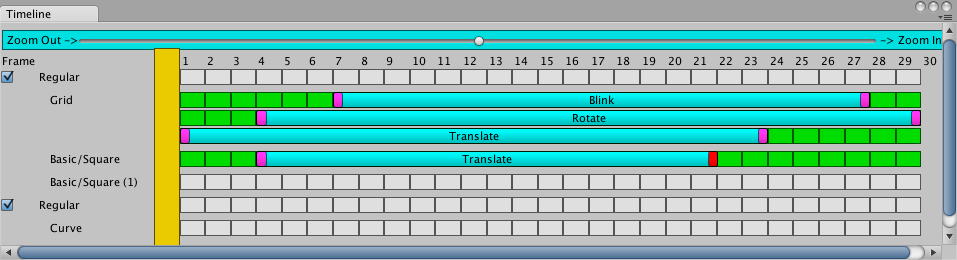
- La zone de droite permet de visualiser et d’éditer les animations de chaque objet.
- Chaque objet dispose d’une ligne par animation lorsque la ligne est blanche l’objet n’a pas d’animation dans le cas contraire la/les ligne(s) sont vertes. Un clic droit sur ces lignes vous permet d’afficher les paramètres de l’objet dans l’inspecteur.
- Les animations sont représentées par une ligne de couleur cyan aux extrémités magenta.
- Un clic gauche sur la section cyan vous permet de déplacer l’animation, ensuite 2 possibilités :
- Validez la modification en effectuant un clic gauche.
- Annulez la modification en effectuant un clic droit.
- Un clic gauche sur l’une des extrémités magenta de l’animation permet d’étirer l’animation en déplaçant l’extrémité, à nouveau 2 possibilités :
- Validez la modification en effectuant un clic gauche.
- Annulez la modification en effectuant un clic droit.
- Un clic gauche sur la section cyan vous permet de déplacer l’animation, ensuite 2 possibilités :
L’assistant
L’assistant est une fenêtre qui vous permet de parcourir la bibliothèque des Presets et de les instancier.
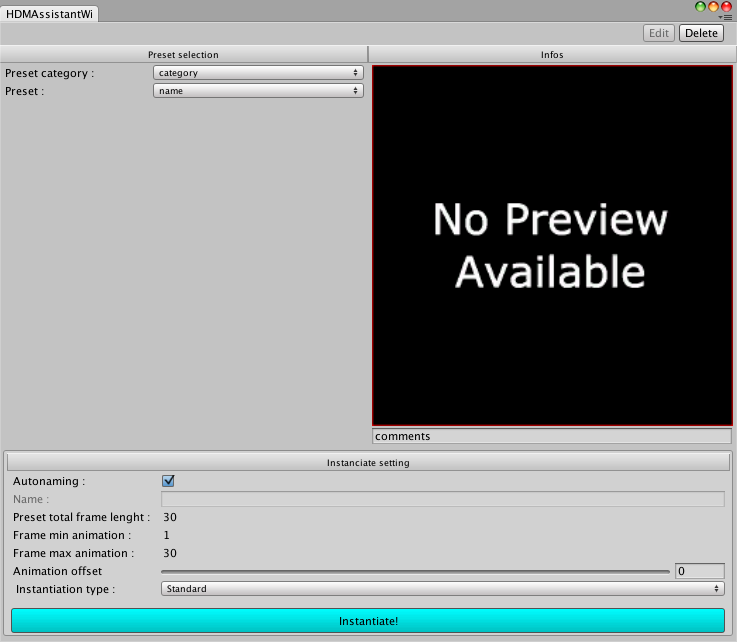
La fenêtre est séparée en 4 zones distinctes :
- La barre de titre horizontale qui contient les boutons « Edit » et « Delete »
- Le bouton « Edit » permettra de modifier les informations du Preset actuellement sélectionné il est grisé car cette fonction est indisponible pour le moment.
- Le bouton « Delete » permet de supprimer le « Preset » actuellement sélectionné.
- La section « Preset selection » permet de sélectionner le Preset actif :
- La liste déroulante « Preset Category » vous permet de sélectionner une catégorie de Preset.
- La liste déroulante « Preset » vous permettant de choisir dans cette catégorie le Preset.
- La section « Infos » affiche une image d’aperçu et les commentaires concernant le Preset actuellement sélectionné.
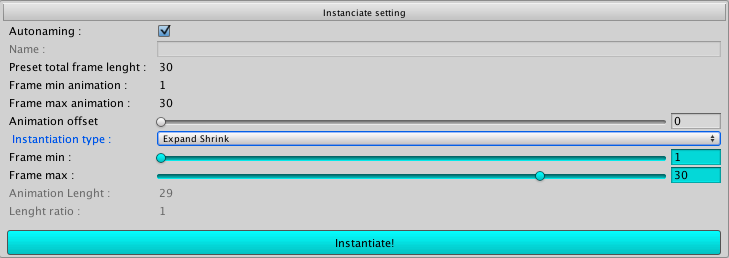
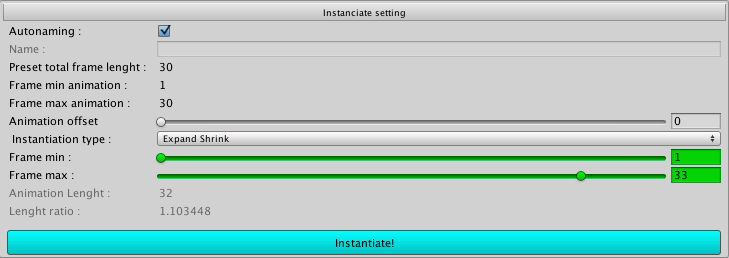
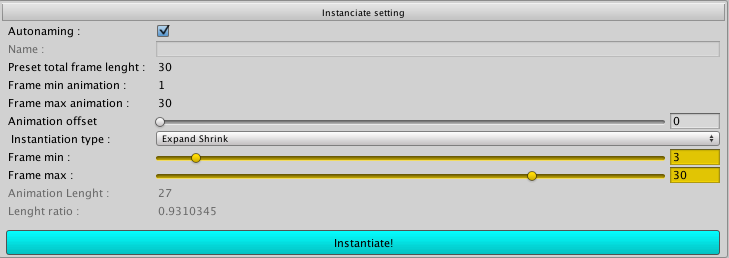
- La section « Instanciate setting » permet de régler les paramètres du Preset avant ajout :
- La case à cocher « Autonaming » permet d’activer/désactiver la génération automatique d’un nom lors de l’ajout. Si vous souhaitez spécifier un nom, décochez la case et tapez le nom dans le champ « Name » sur la ligne en dessous.
- « Preset total frame lenght » vous indique la longueur du projet dans lequel le Preset a été créé :
- si vous ajoutez l’élément dans un projet plus court il vous faudra probablement modifier sa taille voir « Instanciation type » ci-dessous.
- si vous ajoutez l’élément dans un projet plus long il pourra être intéressant de modifier sa taille ou de modifier son point de départ voir « Animation offset » ci-dessous.
- « Frame min animation » vous indique la première frame ou une animation débute sur le Preset.
- « Frame max animation » vous indique la dernière frame animée du Preset.
- La glissière « Animation offset » permet de décaler la position de début des animations du Preset, c’est particulièrement utile si votre projet est plus long que le « Preset total frame lenght » du Preset actuel.
- La liste déroulante « Instantiation type » vous permet de sélectionner le mode d’ajout du Preset :
- « Standard » correspond au paramètre par défaut à savoir un ajout sans modifier la longueur des animations, cependant l’option de décalage (« Animation offset ») peut être utilisée en complément.
- « Expand Shrink » permet de réduire ou étendre la taille des animations du Preset pour l’adapter à votre scénario.
Ce choix fait apparaitre les éléments suivants :
- La glissière « Frame min » permet de modifier la frame de début d’animation du Preset.
- La glissière « Frame max » permet de modifier la frame de fin d’animation du Preset.
- La ligne « Animation Lenght » vous permet de visualiser la nouvelle taille de l’animation en frame dépendant de vos réglages (à comparer avec « Preset total frame lenght »).
- La ligne « Lenght ratio » vous permet de voir si vous être en train d’étirer / réduire ou simplement déplacer les animations du Preset. Les fonds de couleur des 2 glissières changent en fonction du ratio : bleu si la taille est identique, vert si étirée et jaune si réduite.
- « Repeat » permet de répéter les animations du Preset (actuellement indisponible).
- Le bouton « Instantiate » vous permet d’ajouter le Preset. Si celui-ci est désactivé c’est dû à une incompatibilité des réglages avec le projet (par exemple le choix du mode « Repeat). Une fois l’instanciation du Preset effectuée celui-ci apparaitra dans l’objet panneau avec le nom spécifié ou nom_categorie/nom_PresetX.
Les préférences
La section préférences est visible dans l’inspecteur elle permet de sélectionner les fichiers de forme chargés, le skin de la GUI et de forcer la mise à jour de l’ensemble des objets formes existants.
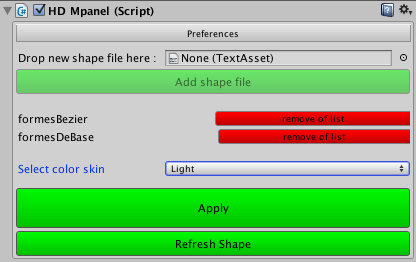
- L’emplacement « Drop new shape file here » permet de sélectionner un fichier de forme à ajouter à la liste des fichiers chargés (pour plus d’information sur les fichiers de formes voir les Options avancées Import de chemin SVG)
- Le bouton « Add shape file » permet de charger le fichier de formes sélectionné dans l’emplacement au dessus.
- La liste des fichiers de forme chargés permet de supprimer un des fichiers chargés en cliquant sur le bouton « remove of list » correspondant.
- La liste déroulante « Select color skin » permet de sélectionner un des jeux de couleurs à appliquer à l’interface.
- Le bouton « Apply » permet d’appliquer les modifications et de fermer la section préférence.
- Le bouton « Refresh shape » permet de forcer la mise à jour de chacun des objets de type forme existants c’est utile dans 2 cas :
- Vérifier que les fichiers de forme chargés contiennent bien les formes utilisés dans la scène (si ce n’est pas le cas vous aurez des messages d’erreurs dans la console).
- Mettre à jour l’aperçu si vous remplacez un fichier de forme par un autre contenant les même noms de forme (cette fonction peut être utilisée afin d’appliquer un remplacement de l’ensemble des objets en conservant leur paramètres de style et de taille un peu équivalent a un « skin » de forme).