
Couleur et Texture
Clignotement
L’animation « Blink » permet de faire clignoter un objet soit en le rendant transparent puis opaque soit en échangeant son style par un dégradé.
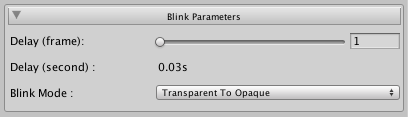
- La glissière « Delay » permet de régler le nombre de frame pour changer d’état.
- Le Champ « Delay (second) » en dessous affiche l’équivalent en secondes du délai sélectionné en frame.
- La liste Déroulante « Blink Mode » permet de choisir le fonctionnement :
- « Transparent To Opaque » : fait varier la transparence du remplissage de l’objet d’invisible à visible.
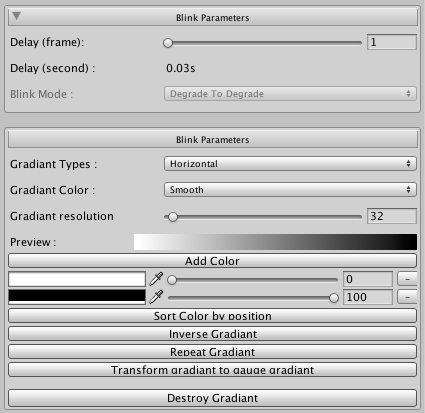
- « Gradiant To Gradiant » : fait varier le remplissage de l’objet de l’original vers le dégradé alternatif définis dans la section « Alternative Gradiant » en dessous.
La section « Alternative Gradiant » est visible uniquement si « Blink Mode » vaut « Gradiant To Gradiant » et permet de paramétrer le dégradé alternatif utilisé (voir style Forme pour plus d’informations sur les options de dégradé). Le bouton « Destroy Gradiant » permet de repasser le « Blink Mode » en « Transparent To Opaque ».
Copie
L’animation « Copy » permet de traiter le remplissage d’un objet comme s’il s’agissait d’une barre de progression lors d’une copie d’un ensemble de fichier.
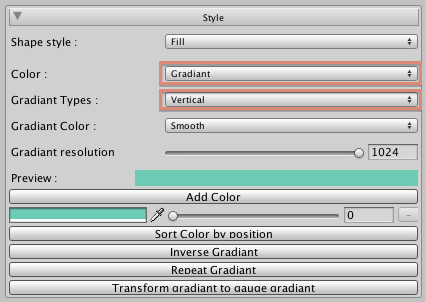
Attention il peut être nécessaire de régler « Color » à « Gradiant » et de sélectionner le « Gradiant Types » adéquat sur l’objet (voir illustration à gauche). Les exemples de « Mode » ci-dessous sont en mode « Gradiant Types » « Vertical ».
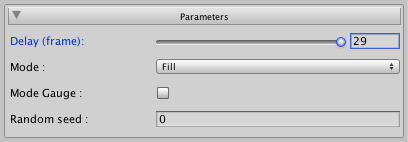
La section « Parameters » sert à régler le mode et la durée de l’animation :
- La glissière « Delay » permet de régler la longueur active de l’animation en frame (le maximum valant « Duration »)
- Il y a 3 Modes de fonctionnement différents pour l’animation :
- Si vous sélectionner le mode « Fill » dans « Mode » l’animation va remplir la zone en fonction de la progression de copie de l’élément.
Par exemple l’élément en cour à une valeur « Duration » de 5 frames :
- La forme originale sans animation (frame 0)
- 1ère frame la forme est totalement transparente
- 2éme frame la forme est opaque à 20%
- 3éme frame la forme est opaque à 40%
- 4éme frame la forme est opaque à 60%
- 5éme frame la forme est opaque à 80%
- 6éme frame la forme est opaque à 100%
- Si vous sélectionner le mode « Fill » dans « Mode » l’animation va remplir la zone en fonction de la progression de copie de l’élément.
Par exemple l’élément en cour à une valeur « Duration » de 5 frames :
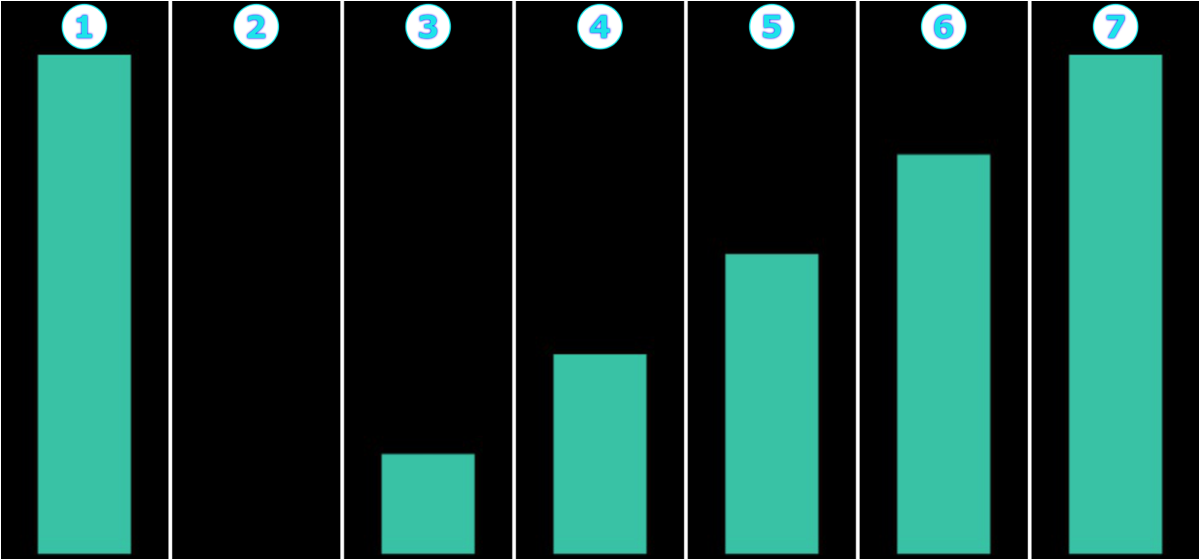
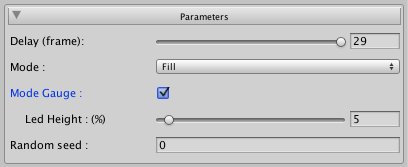
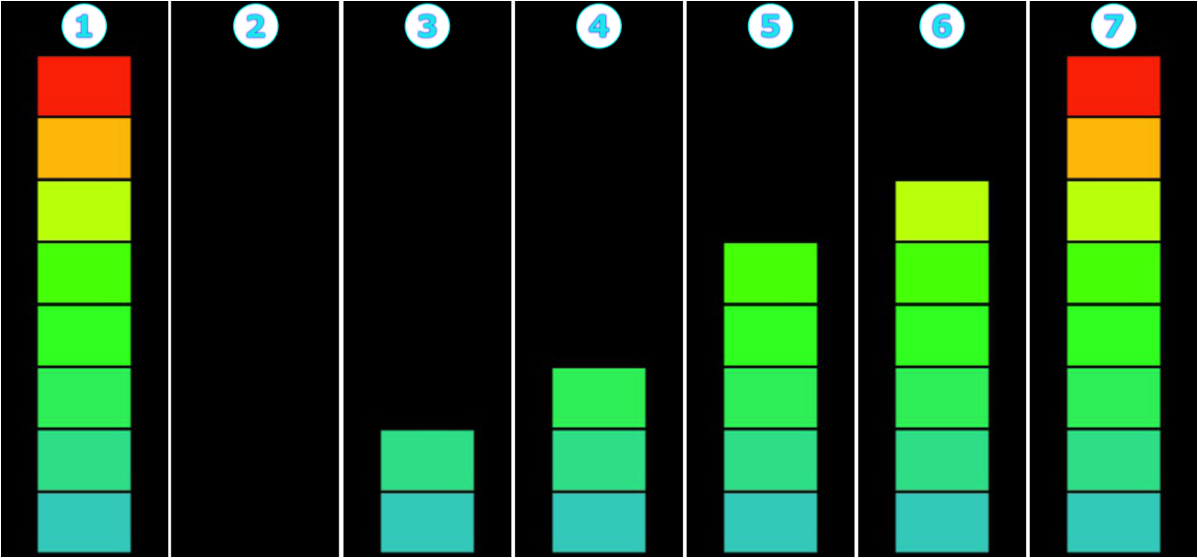
- Si vous sélectionnez le mode « Fill » dans « Mode » et cochez en plus la case à cocher « Mode Gauge » le fonctionnement obtenu sera assez proche.
Si ce n’est que ce mode doit être utilisé en conjonction avec un dégrade de type « Gauge » ainsi en recopiant la valeur de hauteur totale d’une brique dans « Led Height » la zone rendu opaque sera arrondie à la taille d’une brique entière.
- La forme originale sans animation (frame 0)
- 1ère frame la forme est totalement transparente
- 2éme frame la forme est opaque à 20%
- 3éme frame la forme est opaque à 40%
- 4éme frame la forme est opaque à 60%
- 5éme frame la forme est opaque à 80%
- 6éme frame la forme est opaque à 100%
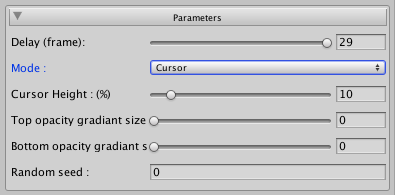
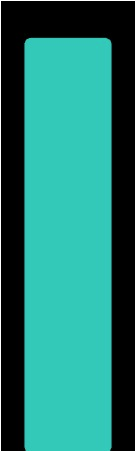
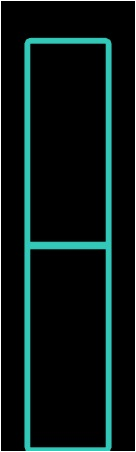
- Le dernier mode « Cursor » sélectionné dans la liste déroulante « Mode » permet de rendre opaque uniquement une ligne correspondant au niveau de remplissage de l’élément.
Ce dernier mode est particulièrement intéressant si vous dupliquez au préalable l’objet et que vous affichez uniquement une fine bordure en mode « Stroke » (si vous dupliquez après coup pensez à supprimer l’animation).
- La glissière « Cursor Height » vous permet de choisir l’épaisseur en pourcent de cette ligne.
- La glissière « Top opacity gradiant size » vous permet de choisir la taille en pourcent de la zone de passage de opaque à transparent au dessus du curseur.
- La glissière « Bottom opacity gradiant size » vous permet de choisir la taille en pourcent de la zone de passage de opaque à transparent en dessous du curseur.
- Ci-dessous les formes de base à la frame 0 (la forme original + son clone en « Shape style » « Stroke » de taille 2) puis avec le curseur positionné à 50% (avec « Cursor Height » = 2, « Top... » et « Bottom .. » a 0).
- La zone « Random seed » permet de spécifier le nombre utiliser comme graine d’initialisation du générateur de nombre pseudo aléatoire.
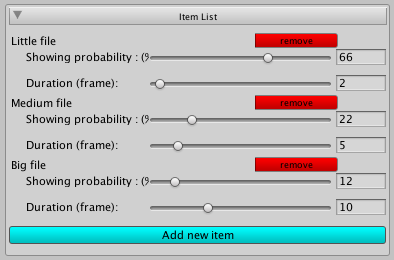
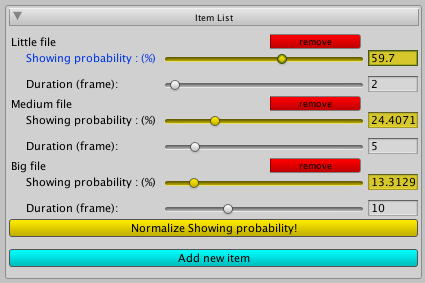
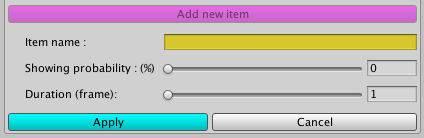
La section « Item List » permet de créer, éditer et supprimer des éléments. Chaque élément dispose d’un label, de 2 glissières et d’un bouton :
- Le bouton « Remove » permet de supprimer l’élément de la liste.
- Le label est un identifiant qui n’a pas d’impact sur le fonctionnement, la seule condition est son unicité dans l’animation.
- La glissière « Showing probability » permet de régler la probabilité d’apparition de l’élément lors du tirage de l’ordre d’apparition pseudo aléatoire.
Attention la somme de l’ensemble des valeurs des items dois valoir 100%, si ce n’est pas le cas un bouton « Normalize Showing probability » sera affiché pour calculer la valeur normalisée. - La glissière « Duration » permet de spécifier combien de frame l’item va prendre pour remplir la forme.
- Le bouton « Add item » en bas de la section vous affichera une section pour ajouter un nouvel item, les boutons « Apply » et « Cancel » vous permettant respectivement de valider l’ajout ou de l’annuler.
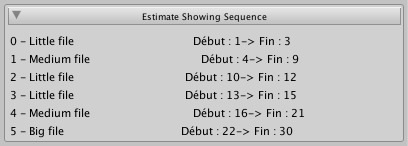
La section « Estimate Showing Sequence » vous informe sur l’effet de l’animation sur l’objet en fonction des différents réglages effectués.
Chaque ligne correspond à l’affichage d’un item.
Une ligne est composée des informations suivantes :
- La première colonne est le nombre correspondant à la position de génération de l’item.
- La seconde contient le nom de l’item suivi de l’index de la frame de début d’animation et de l’index de la frame de Fin d’animation.
Augmentation graduelle
Cette animation permet de rendre opaque ou transparent progressivement le remplissage d’un objet.
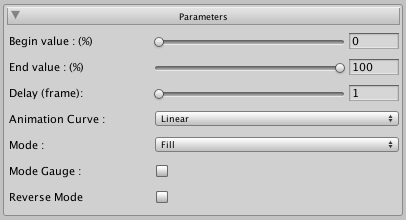
La liste déroulante « Mode » et la case à cocher ne seront pas abordées, voir l’animation Copy pour plus d’information.
- La glissière « Begin value » permet de régler le pourcentage d’opacité de début de l’animation. Ce pourcentage correspondant à la partie du remplissage rendu opaque.
- La glissière « End value » permet de régler le pourcentage d’opacité de fin de l’animation.
- La glissière « Delay » permet de régler la longueur active de l’animation en frame (le maximum valant « Duration »).
- La liste déroulante « Animation Curve » permet de sélectionner la courbe d’animation pour passer du pourcentage de début au pourcentage de fin :
- Le mode « Linear » utilise une courbe linéaire progressive.
- Le mode « Inverse Exponential » accélère sa vitesse de progression au fur et à mesure.
- La case à cocher « Reverse Mode » permet de jouer l’animation dans l’ordre inverse (de « End Value » à « Begin Value ») si elle est cochée.
Bruit
Cette animation permet de rendre opaque ou transparent le remplissage d’un objet en fonction d’un bruit aléatoire.
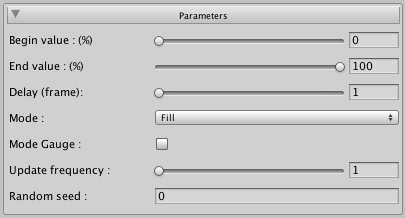
La liste déroulante « Mode » et la case à cocher ne seront pas abordées, voir l’animation Copy pour plus d’information
- La glissière « Begin value » permet de régler le pourcentage d’opacité minimum. Ce pourcentage correspondant à la partie du remplissage rendu opaque.
- La glissière « End value » permet de régler le pourcentage d’opacité maximum.
- La glissière « Delay » permet de régler la longueur active de l’animation en frame (le maximum valant « Duration »).
- La glissière « Update frequency » permet de régler la fréquence à laquelle le remplissage de l’objet est mis à jour (en frame).
- La zone « Random seed » permet de spécifier le nombre utilisé comme graine d’initialisation du générateur de nombre pseudo aléatoire du bruit.